دليل ربط البانل وإعداد Google Drive
يشرح هذا الدليل كيفية:
- ربط اللوحة بالتطبيق
- إنشاء مفتاح Google Drive API
- جعل مجلد Google Drive عاماً (قابل للمشاركة)
1. ربط البانل
اتبع هذه الخطوات لربط اللوحة (مثل Toxic Players) بأداة مزامنة مودات BeamMP.
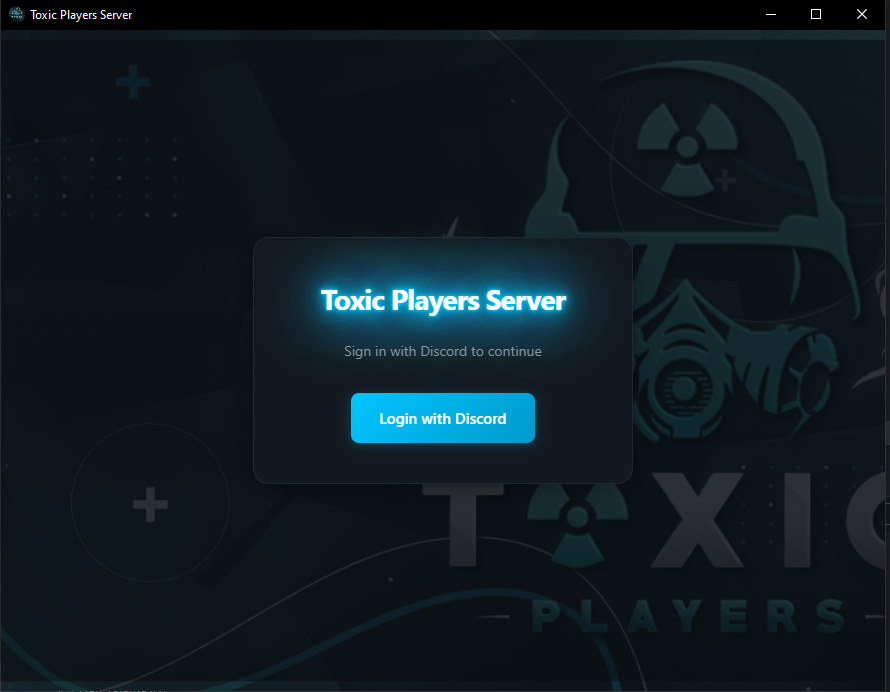
الخطوة 1: افتح التطبيق وسجّل الدخول
افتح أداة مزامنة مودات BeamMP وسجّل الدخول بـ Discord.
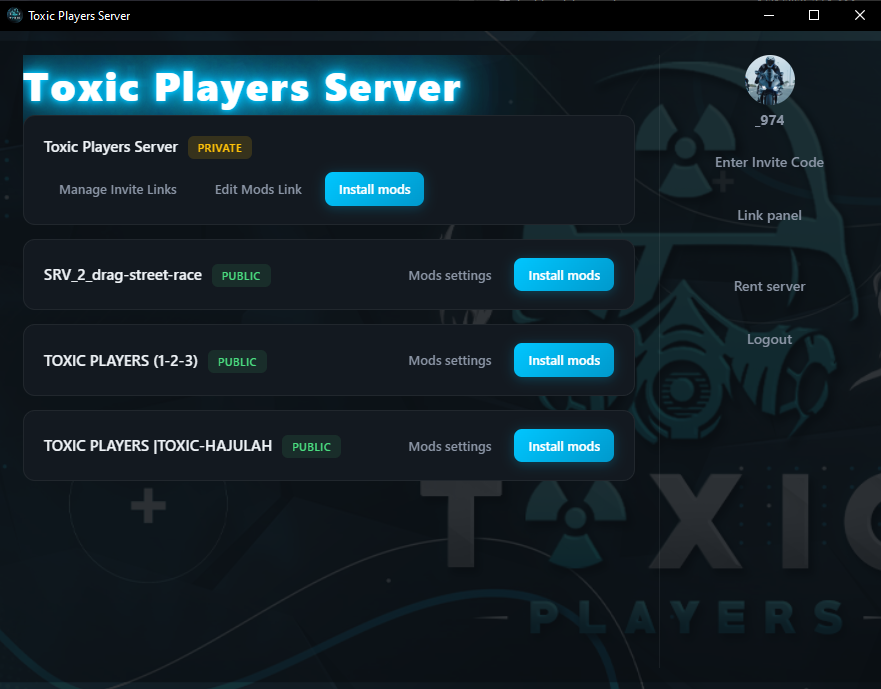
الخطوة 2: اضغط Link panel
في الواجهة الرئيسية، اضغط زر Link panel.
الخطوة 3: احصل على مفتاح API من الموقع
- سجّل الدخول للوحة في الموقع
- اذهب إلى Account → API
- تحت Create New، أدخل وصفاً (مثل "BeamMP Mods Sync")
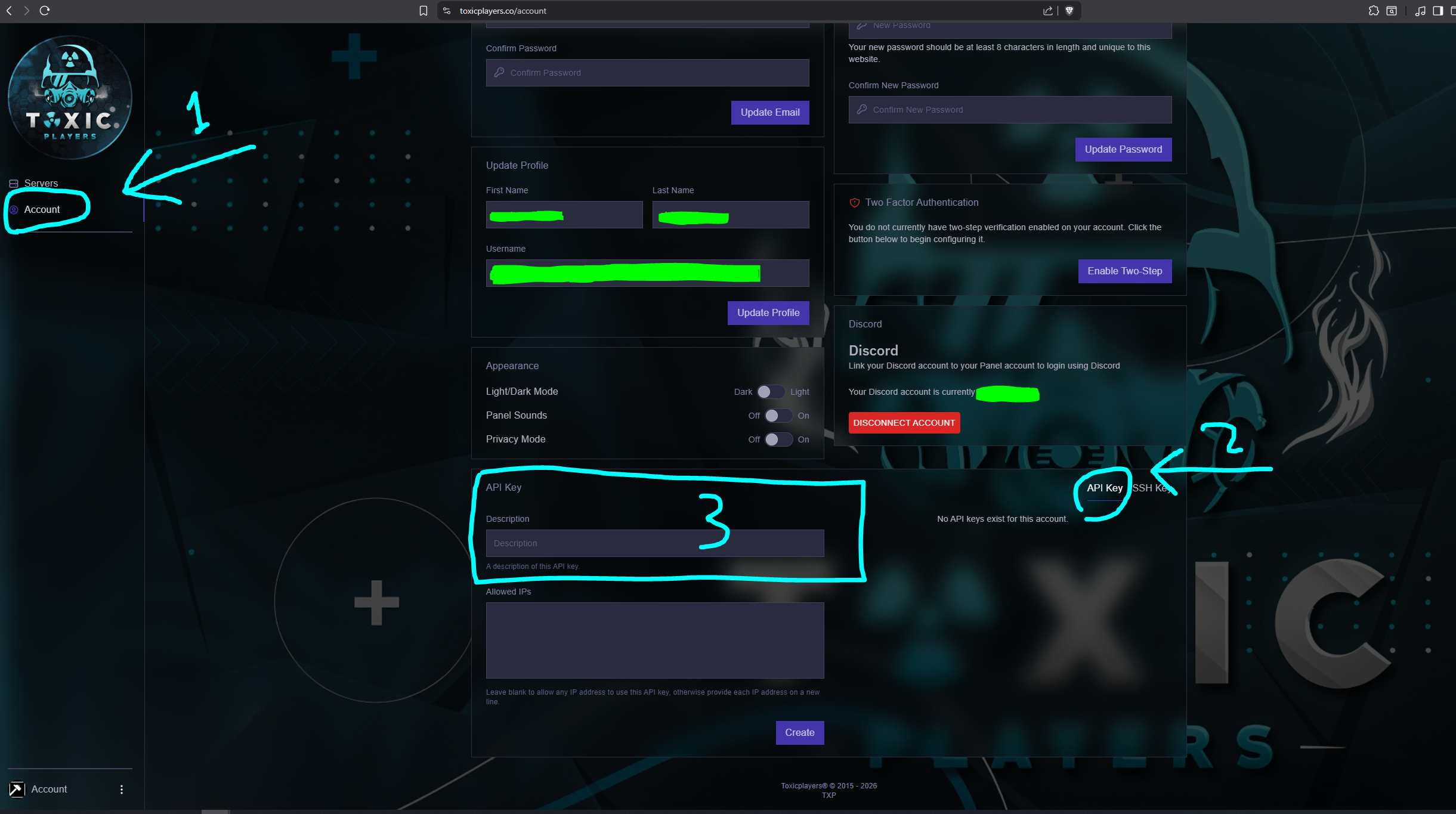
- اضغط Create
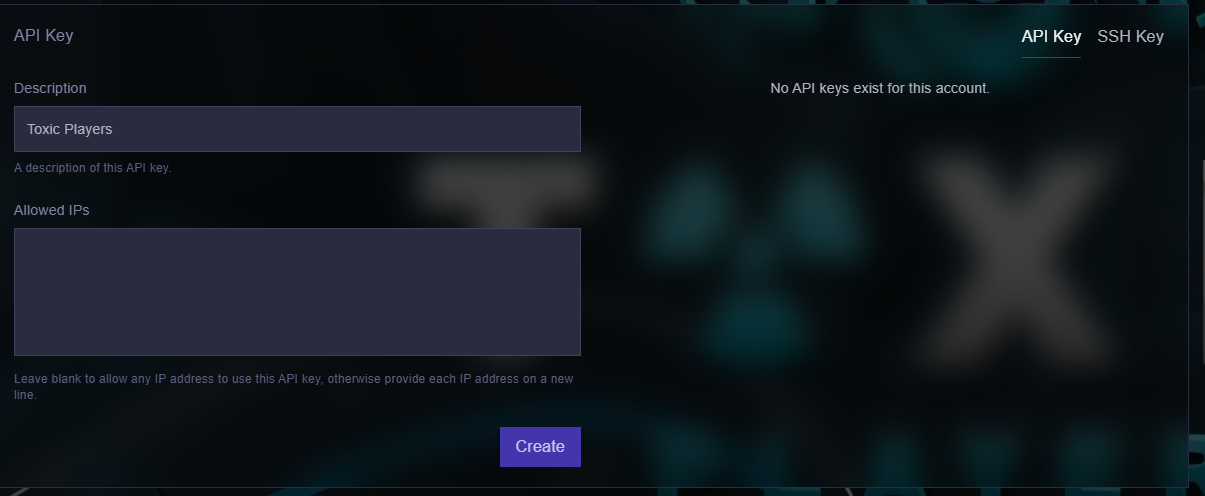
- انسخ مفتاح API المُنشأ (يبدأ بـ
ptlc_)
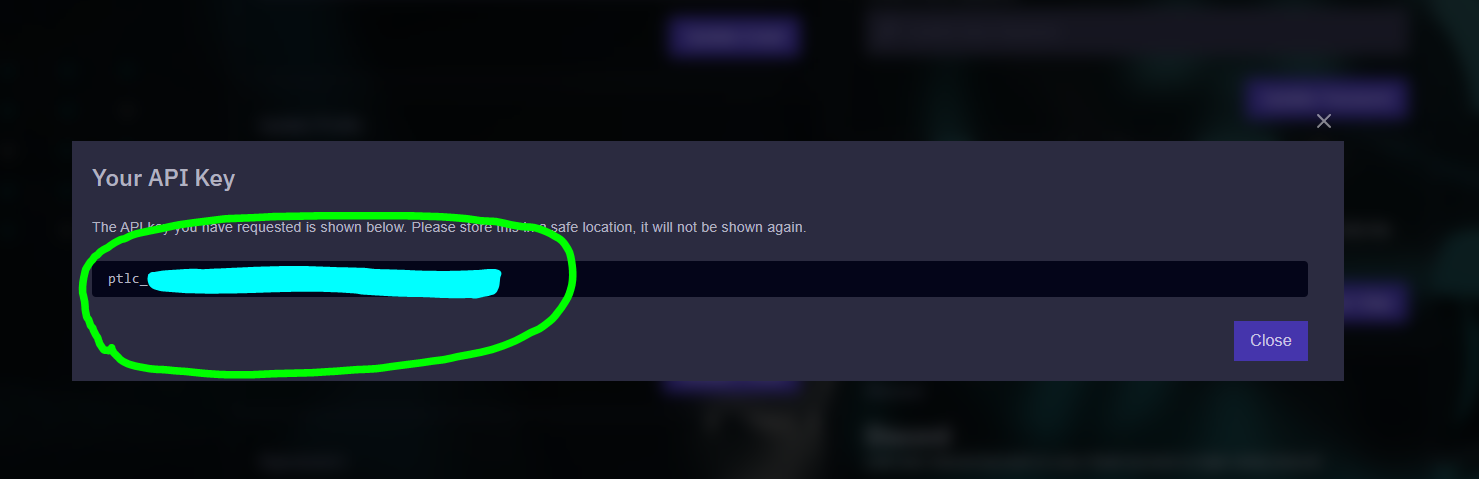
لا تشارك مفتاح API مع أي شخص.
الخطوة 4: أدخل رابط البانل ومفتاح API
أدخل رابط لوحتك (مثل https://toxicplayers.co) ومفتاح API في الحقول المخصصة واضغط Save.
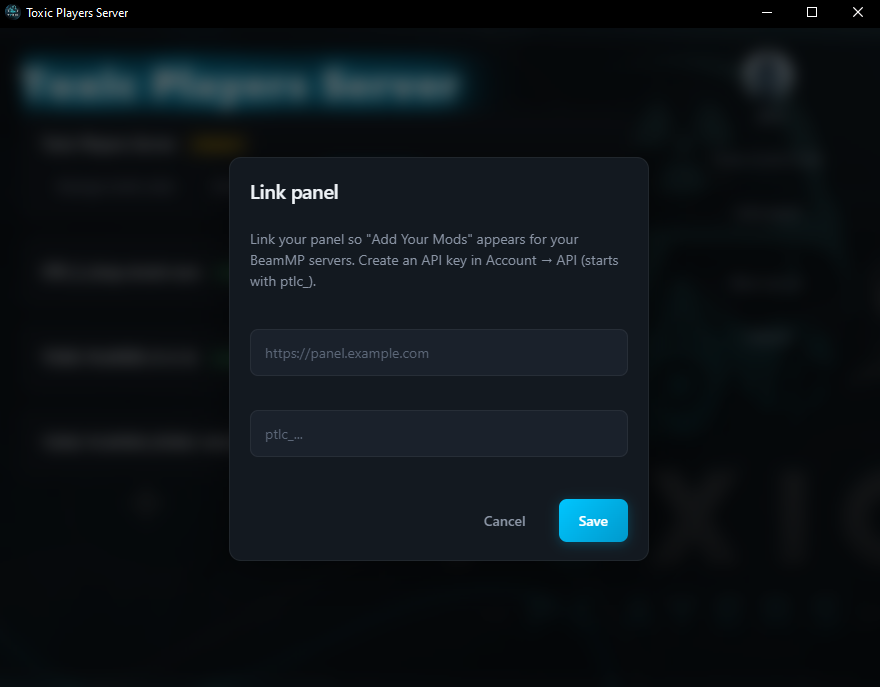
الخطوة 5: تحقق من الربط
بعد الربط بنجاح، ستظهر Add Your Mods و Manage Invite Links لسيرفرات BeamMP الخاصة بك.
2. إنشاء مفتاح Google Drive API
لاستخدام مجلد Google Drive للمودات، تحتاج مفتاح Google Drive API.
الخطوة 1: افتح Google Cloud Console
اذهب إلى Google Cloud Console وسجّل الدخول بحسابك في Google.
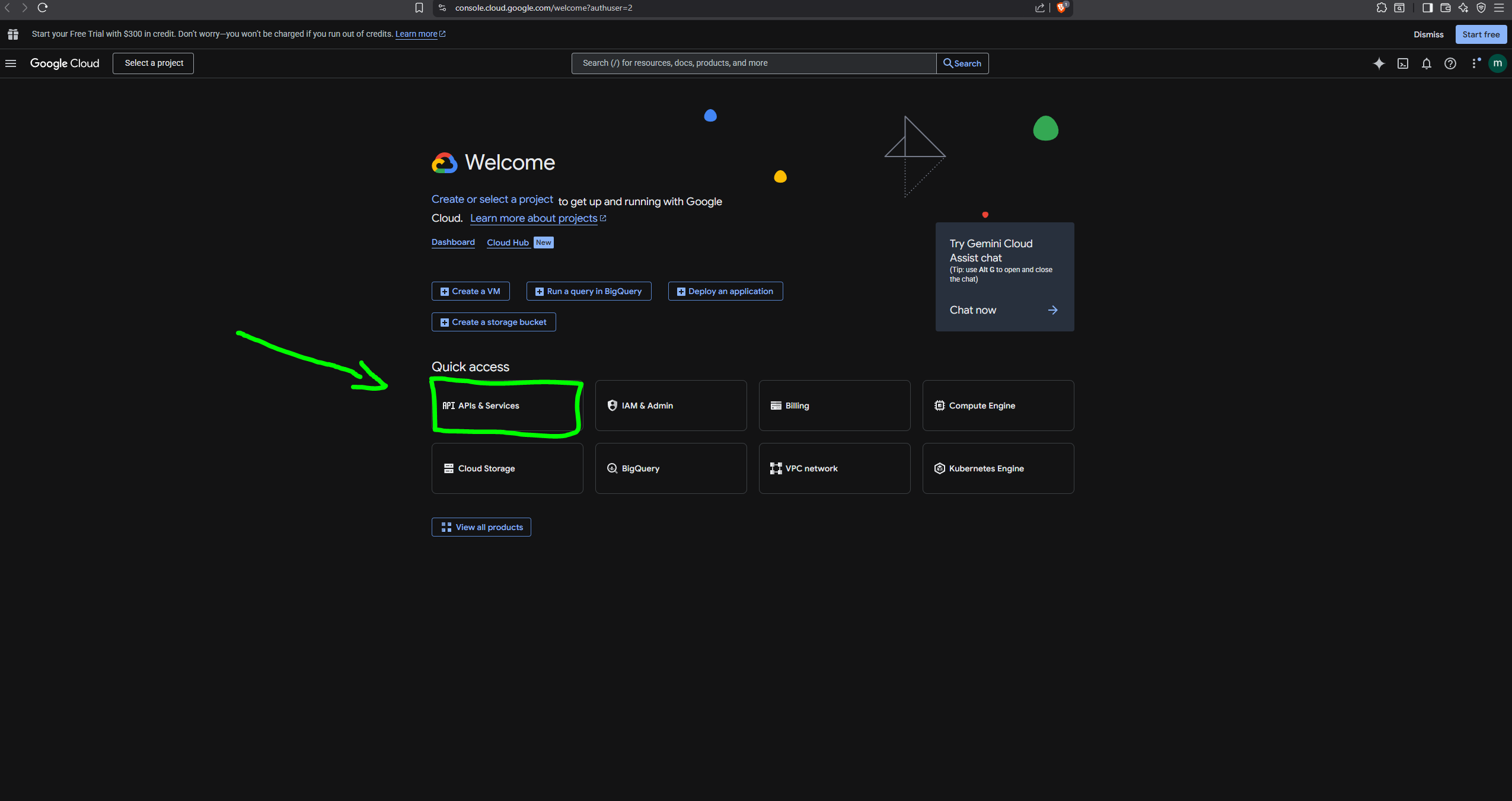
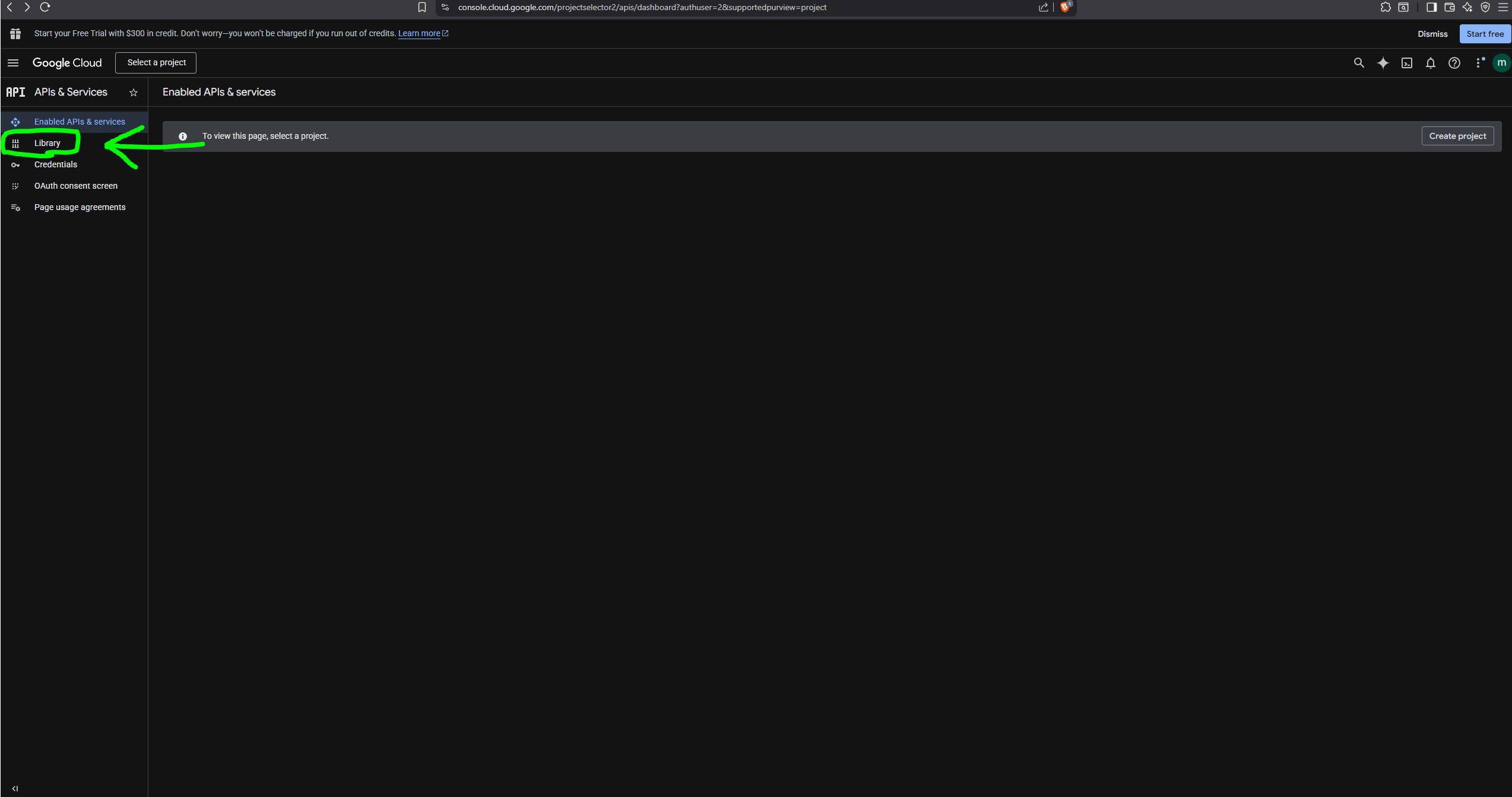
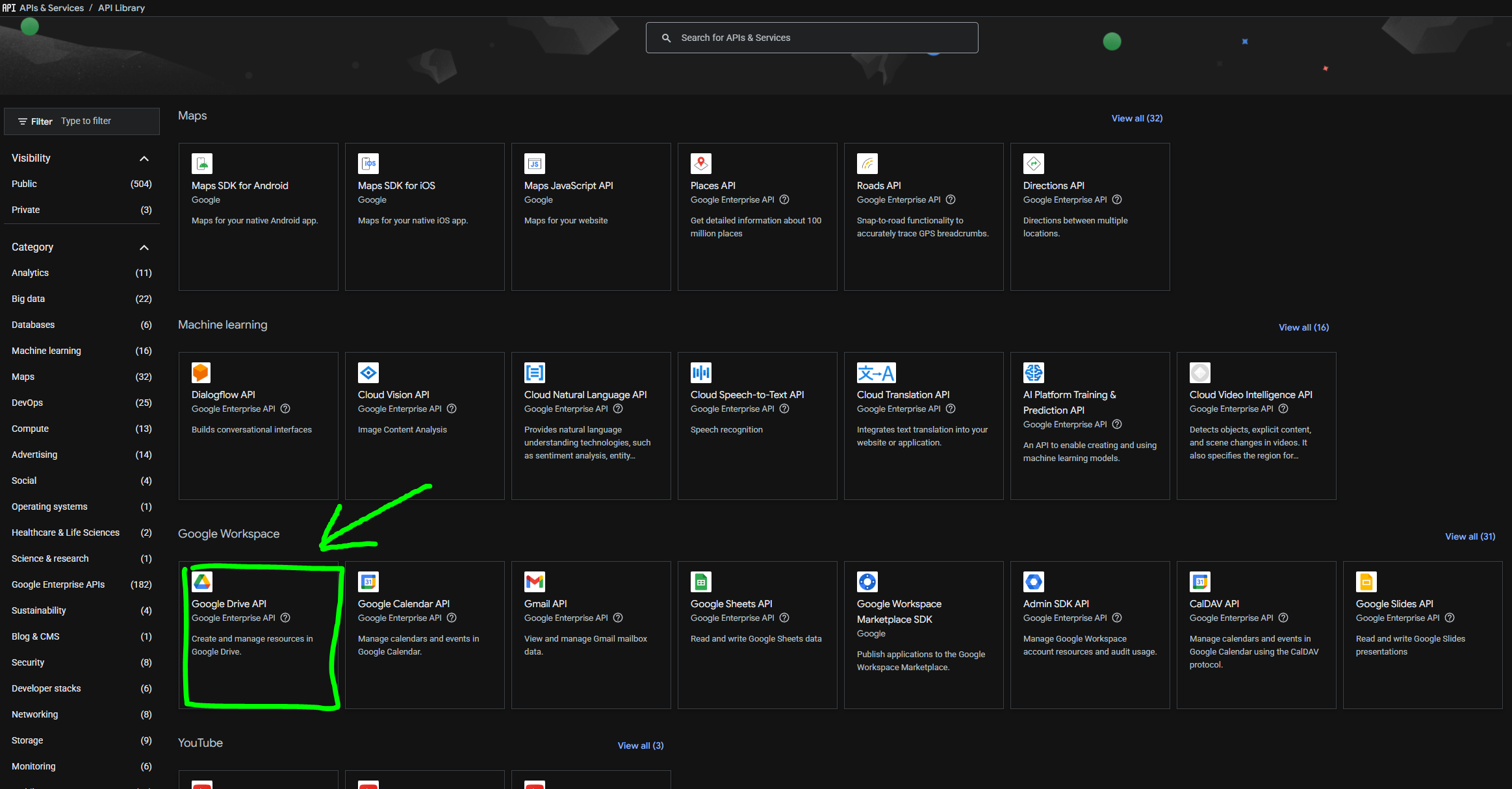
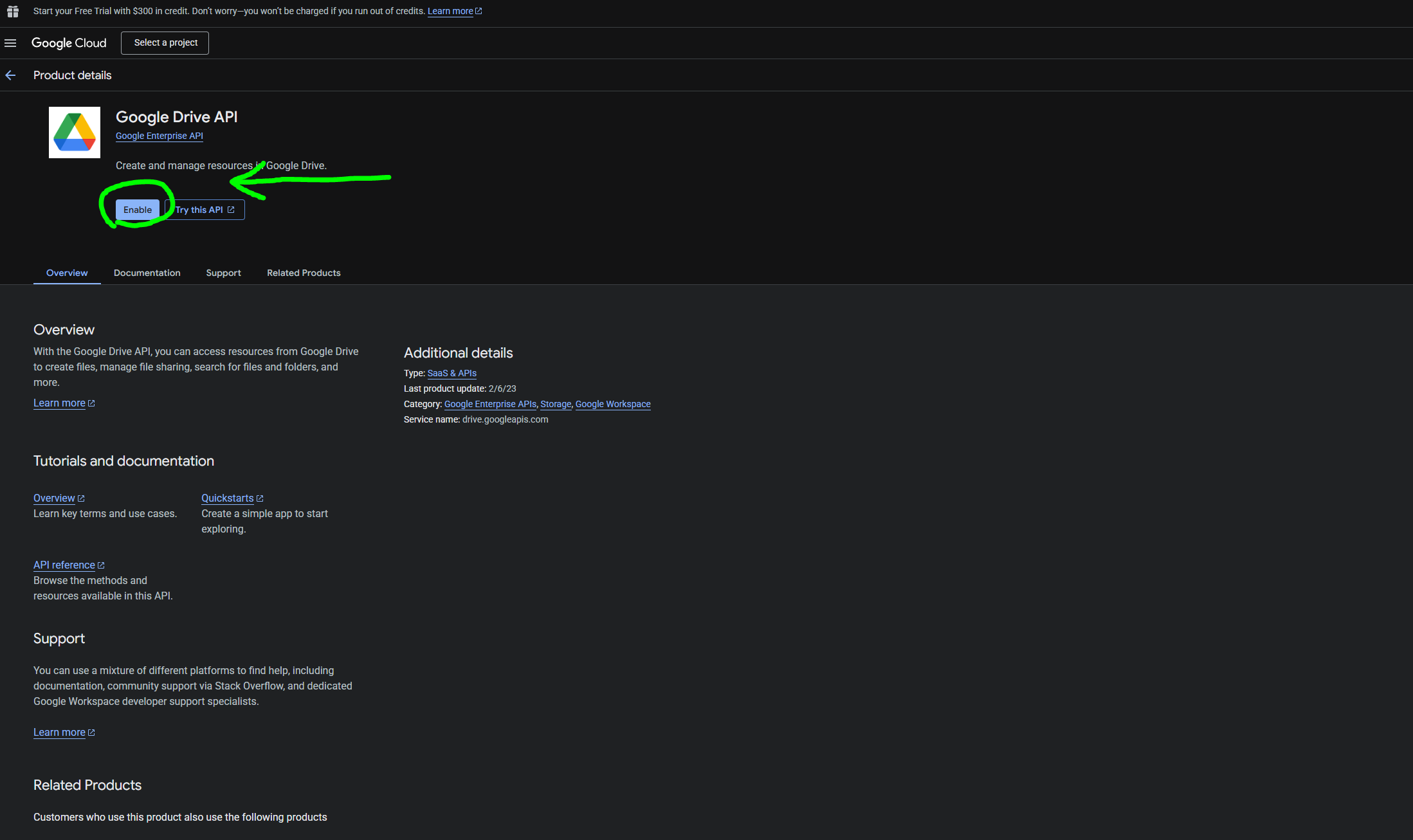
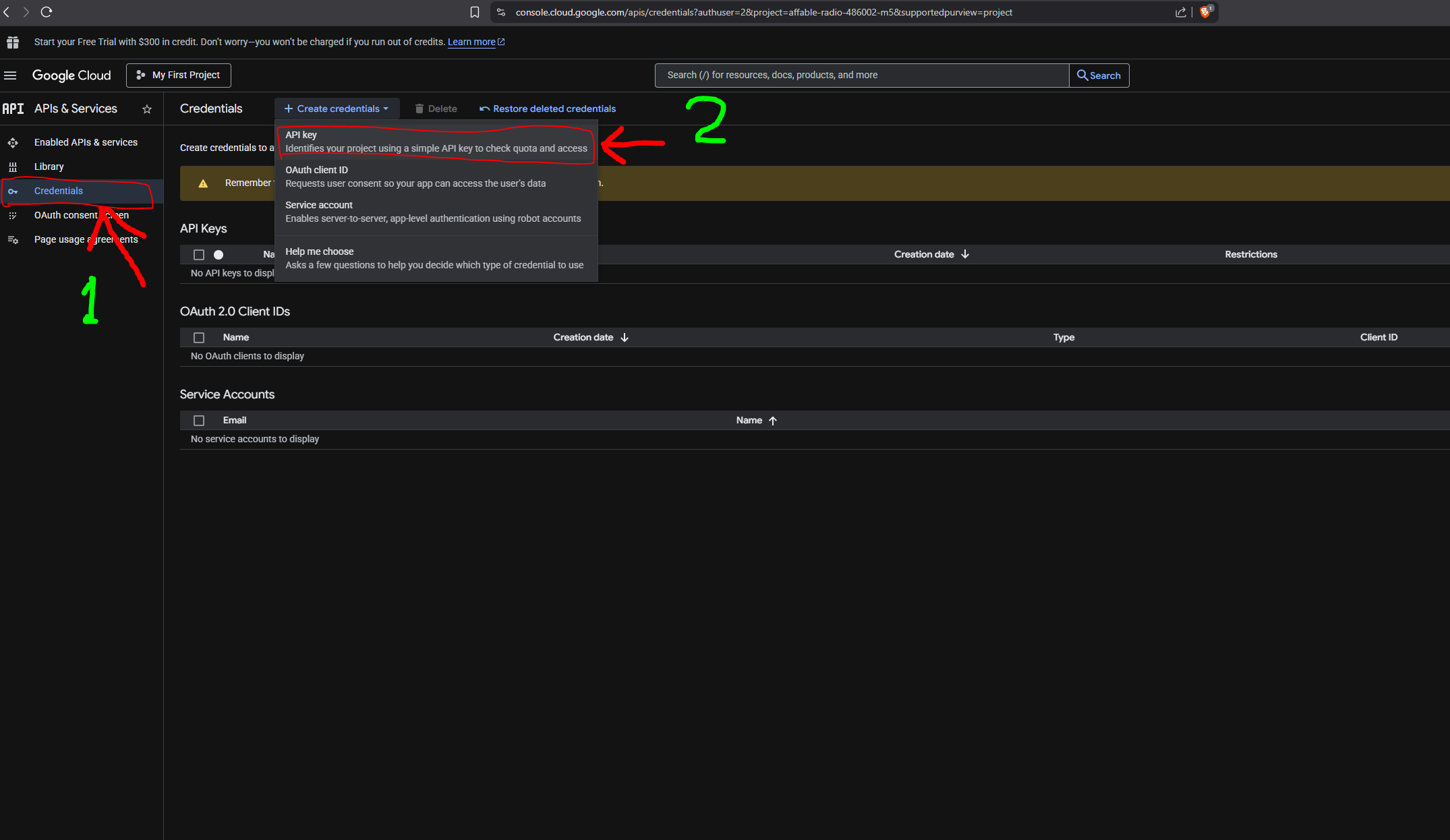
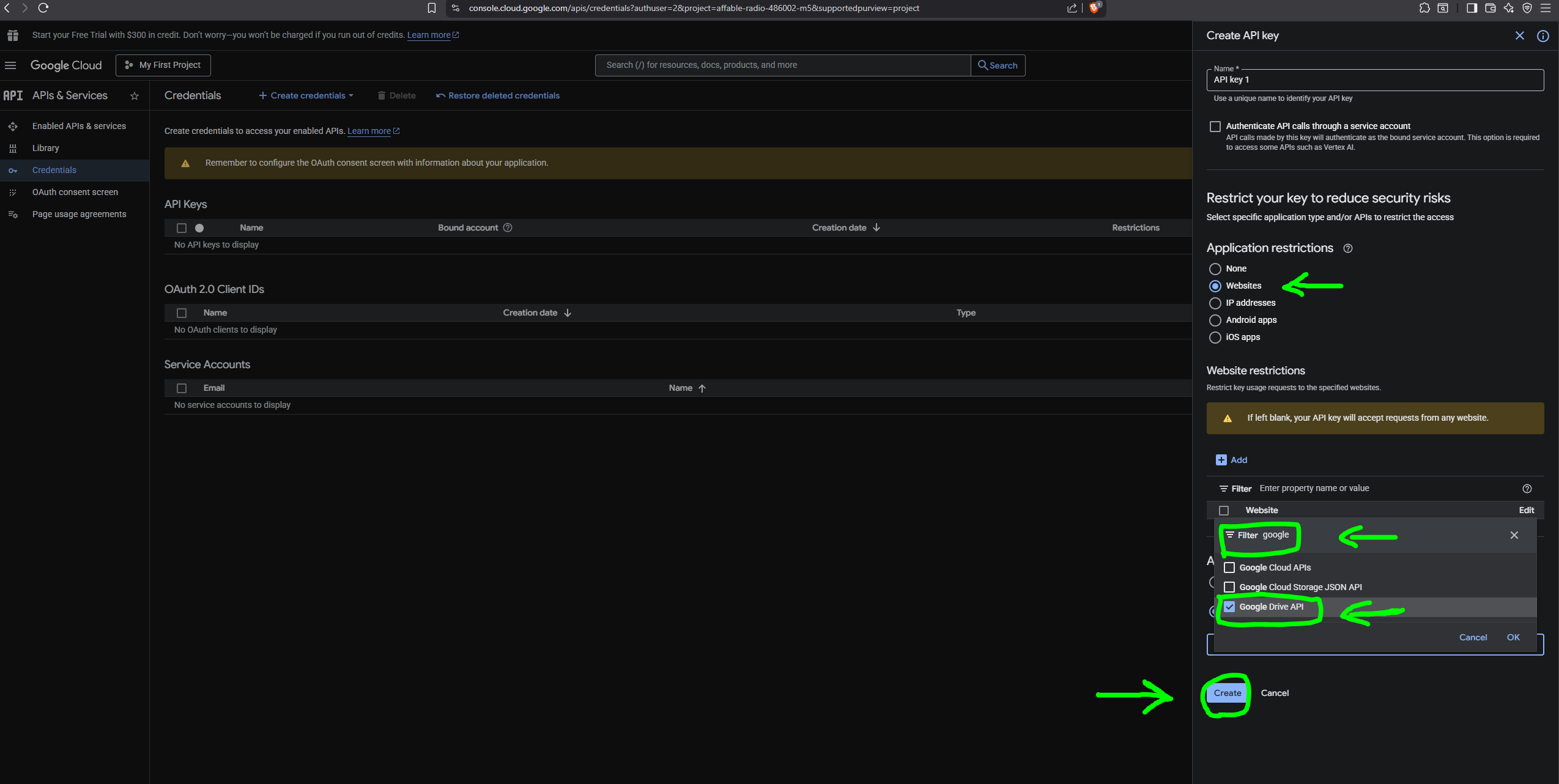
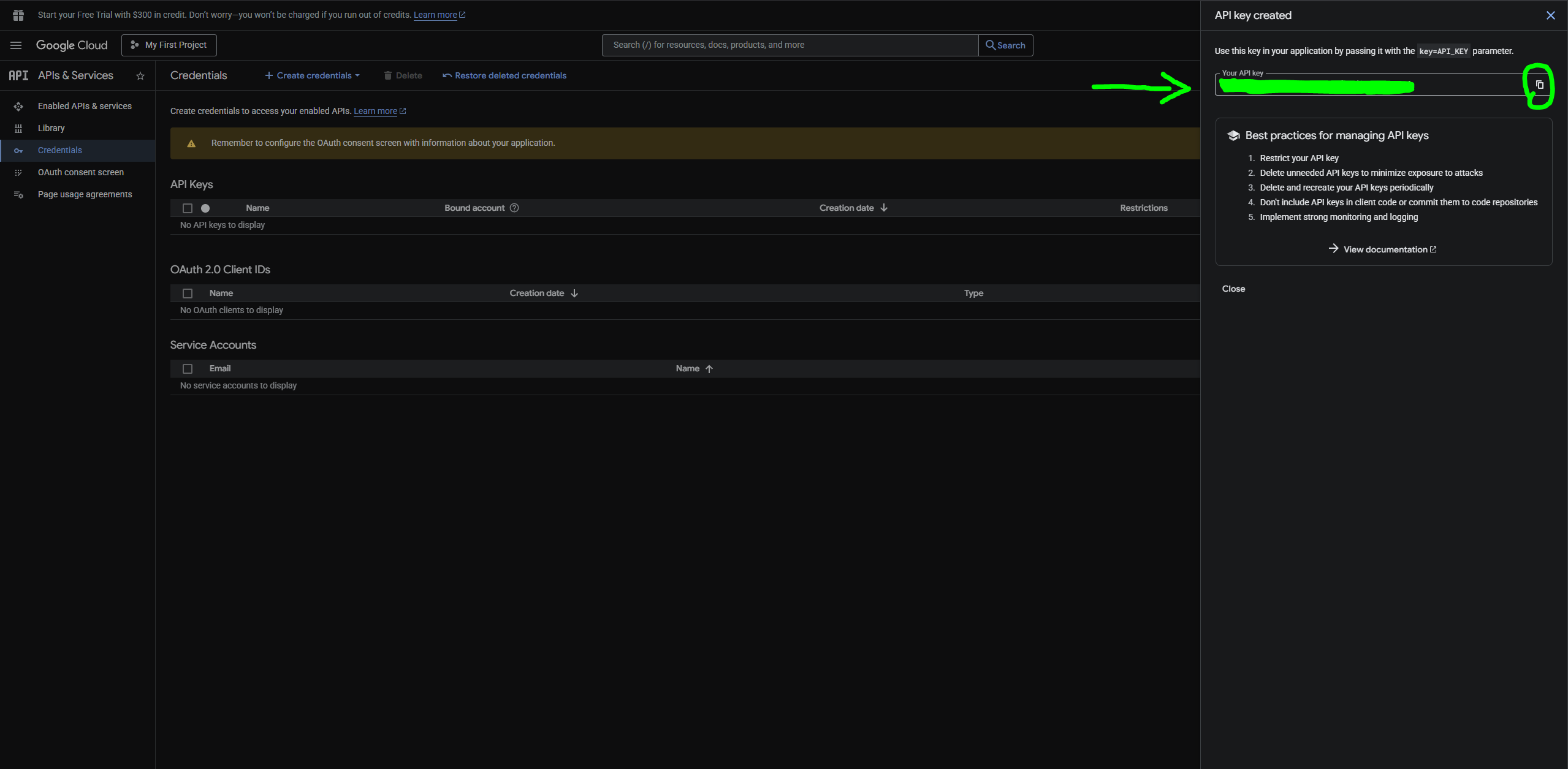
الخطوة 2: اتبع الخطوات في الصور
اتبع الصور التالية بالترتيب لإنشاء مفتاح API وتفعيل Google Drive API.
3. جعل مجلد Google Drive عاماً
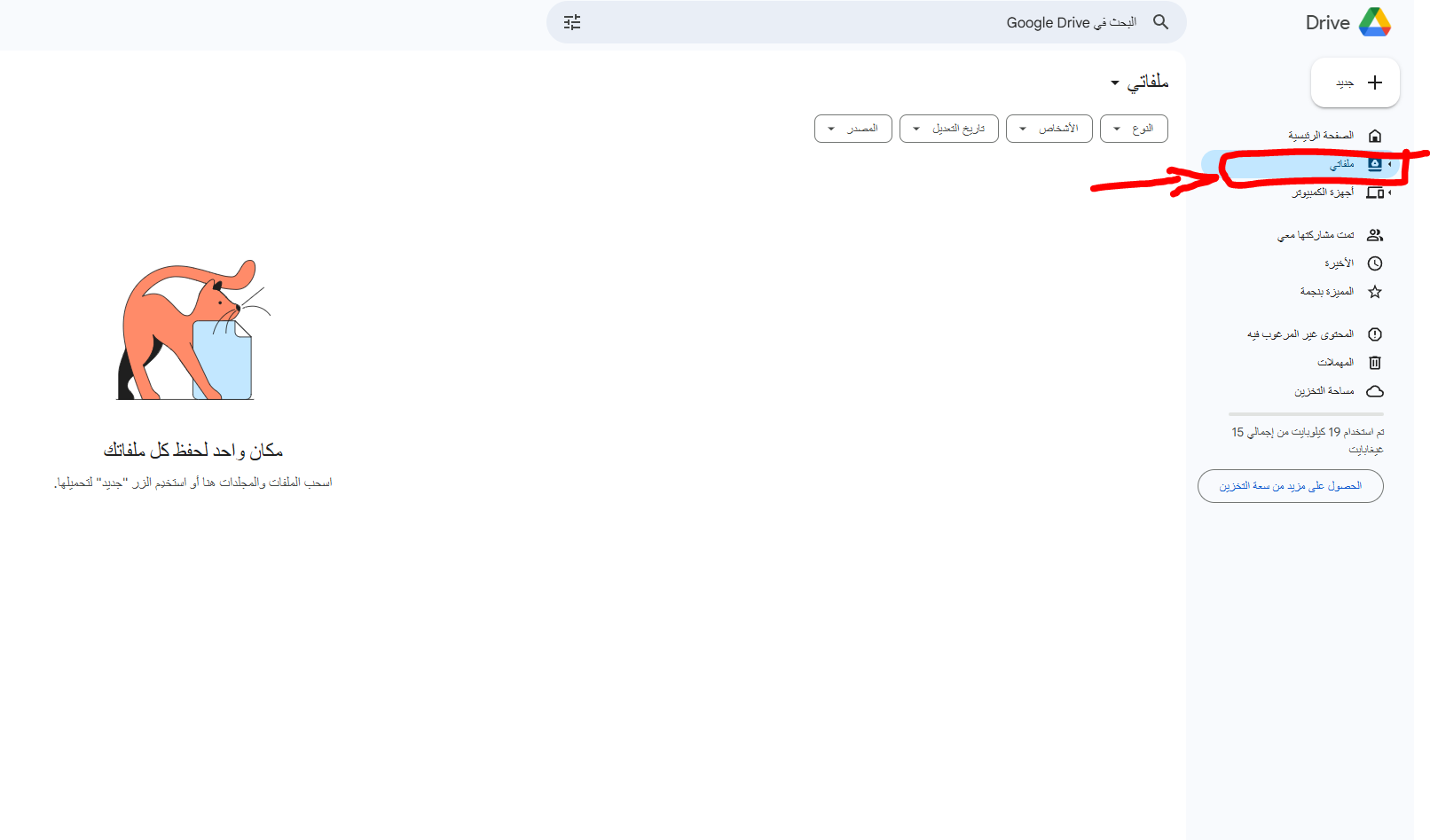
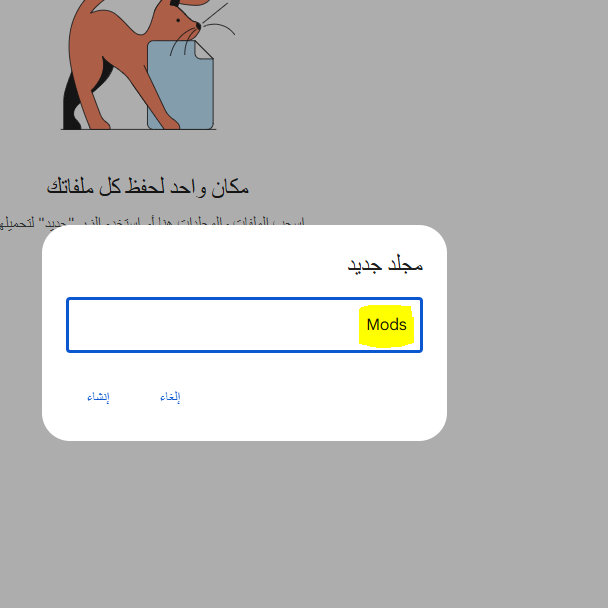
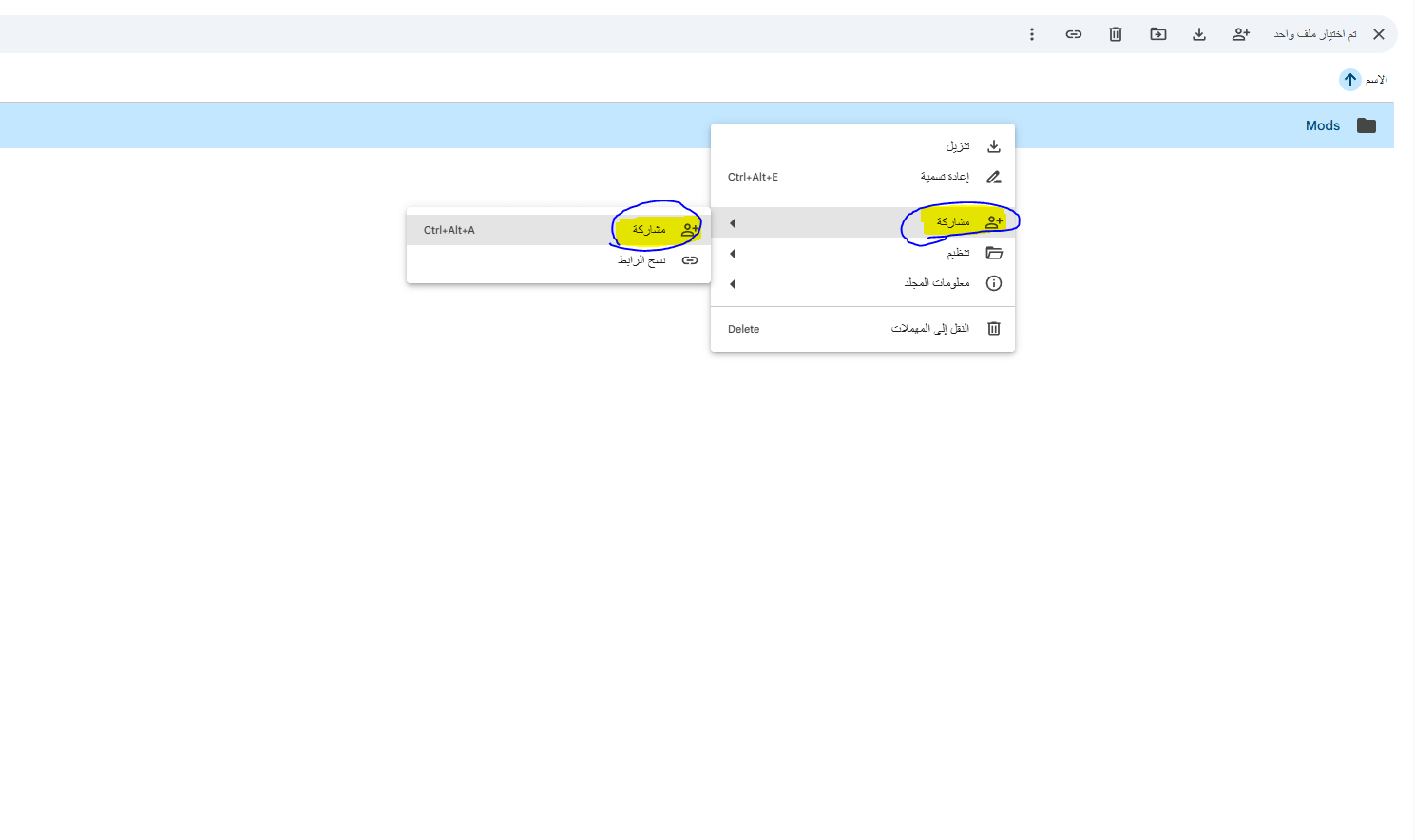
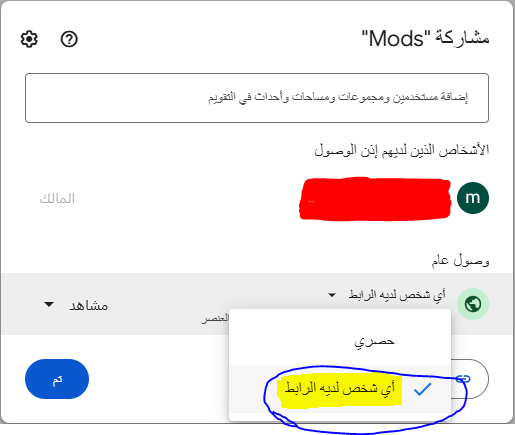
حتى يتمكن التطبيق من تحميل المودات من مجلدك، يجب مشاركة المجلد بحيث يتمكن أي شخص لديه الرابط من عرضه.
الخطوات
تم إنشاء مجلد وبداخله المودات وتغيير المشاركة إلى أي شخص لديه الرابط.
الخطوة الأخيرة: الصق الرابط والمفتاح في التطبيق
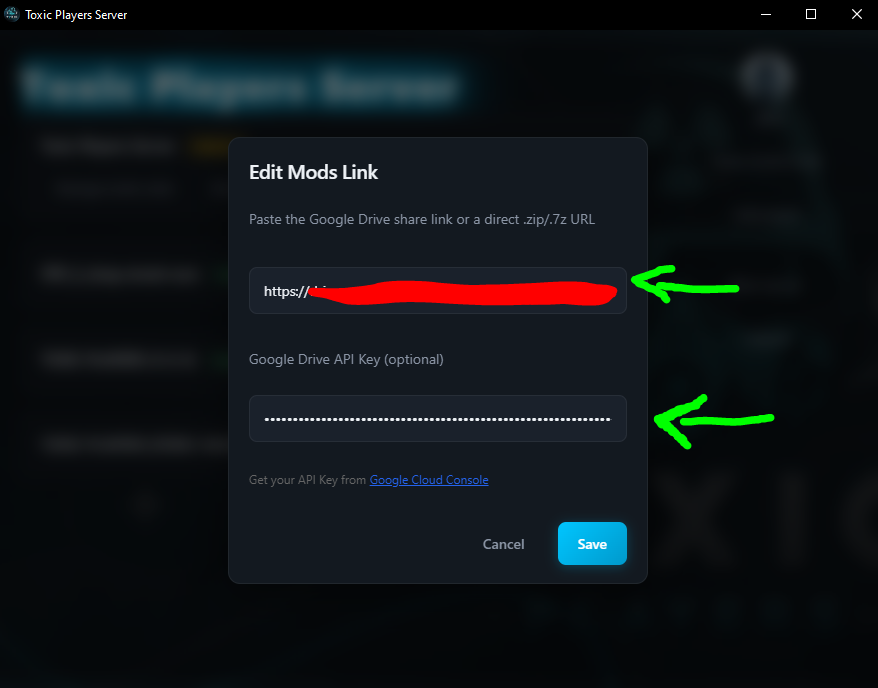
في أداة مزامنة مودات BeamMP، عند إضافة المودات عبر Add Your Mods:
- الخانة الأولى: رابط مجلد Google Drive
- الخانة الثانية: مفتاح Google Drive API